my
楽天モバイル Office
ChatGPTが世に現れた時、社会に変革をもたらすツールとしてメディアでも大きく取り上げられました。新たなバージョンが出るたびに大きな話題となる一方、アメリカで開発されたChatGPTが日本語でも利用できるのか、疑問に感じている人も多いかもしれません。
しかし、ChatGPTの特徴や使い方などを理解して業務に活かせば、作業効率の向上やコスト削減につながるでしょう。
本記事では、ChatGPTの概要や日本語対応の現状、具体的な使い方、注意点などについて解説します。

ChatGPTとは?
ChatGPTを使いこなすためには、基本的な知識を身に付けておくことが大切です。最初に、ChatGPTの概要や仕組み、料金プランなどについて解説します。
ChatGPTの概要
ChatGPTとは、サンフランシスコを拠点とする非営利団体「OpenAI」が開発した対話型の生成AIサービスです。GPTは「Generative Pre-trained Transformer」の略で、直訳すると「事前に学習し生成可能な変換器」といった意味になります。
GPTはインターネット上にある膨大な情報を取り込んで学習しており、質問の内容に応じた回答を生成できます。この言語モデルはもともと、ゲーム内の会話や小説を自動生成させる目的で開発されました。
ChatGPTは2022年11月に公開され、生成された文章の自然さや的確さが大きな話題を呼びました。リリースから約2カ月でユーザー数が1億人を超えるようになり、Microsoft社はOpenAIに対し100億ドルの投資を決めています。
また、最初のリリース時のバージョンはGPT-3でしたが、2023年3月に性能をさらに向上させたGPT-4がリリースされました。現在のChatGPTでは、無料版ではGPT-3.5が、有料版ではGPT-4が利用可能です。
ChatGPTの仕組み
ChatGPTでは、大規模言語モデルであるLLM(Large Language Models)を採用しています。このモデルは優れた自然言語処理能力を備えており、膨大なテキストデータを分析して人間のように自然な文章の作成を実現しています。
さらに、LLMと組み合わせているモデルがRLHF(Reinforcement Learning from Human Feedback)です。LLMで学習した内容を出力し、それを人間が修正してフィードバックします。これを繰り返すことで学習を強化していく仕組みです。
その結果、ChatGPTはとても高度な会話能力を実現し、世界中の人々を驚かせました。
ChatGPTの料金・プラン
ChatGPTには、誰でも使える無料版と、有料版のChatGPT Plusの2種類があります。ChatGPT Plusの料金はウェブ版とアプリ版で異なり、ウェブ版で月額20ドル(日本円で約2,900円)、アプリ版で月額3,000円です。
※料金に関しては2024年1月時点の金額になります。
有料版の会員になる大きなメリットは、GPTの最新バージョンであるGPT-4が使えることです。GPT-4は従来モデルより大幅に高性能化しています。
従来モデルとの違いはまず、抽象的な事象をより深く理解すること、そして画像データの入力が可能なことです。画像とテキストを併せて入力することで、より具体的な回答がテキストで生成されるようになっています。
例えば、画像内の問題に答えたり、画像の状況を説明したりすることができると発表されています。従来モデルより高精度な回答を提示してくれることも、GPT-4の魅力の一つです。
また、インターネットを検索して回答を生成するブラウジング機能が使えることも大きなメリットです。
従来モデルでは既定の日時までの学習データしかなく、最新の情報には対応していません。一方、GPT-4のブラウジング機能を利用すれば、インターネット上から最新の情報を検索・提示してくれます。
回答と同時にソースも提示されるため、情報の正確性に不安がある場合には、ソースとされたウェブサイトを実際に確認できます。
ChatGPTは日本語に対応している?
ChatGPTのUIはすべて英語表記ですが、日本語で質問すれば日本語で回答が得られる仕様です。
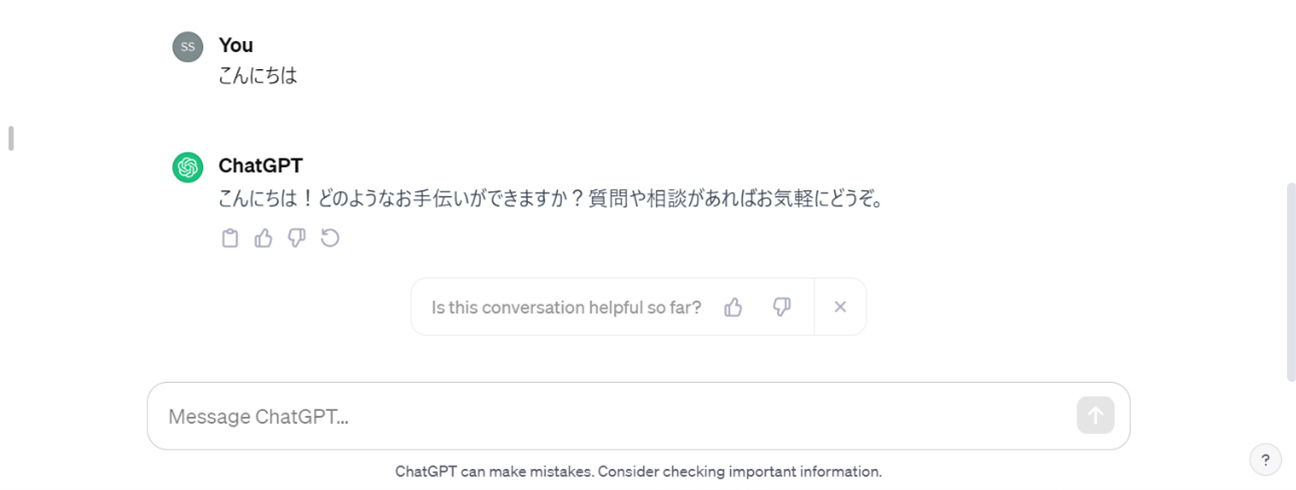
これは日本語に限った話ではなく、膨大なデータを学習しているChatGPTは入力した言語の種類に応じて回答の言語を変えられます。
また、人間とのやりとりを学習する能力が備わっており、ユーザーとの会話を通じてより高度な回答の生成が可能です。
なお、ChatGPT自体の言語表記を日本語に変更する機能は搭載されていません。また、日本語への自動翻訳機能を使うと、バグが生じやすくなるので気を付けてください。
ウェブサイトでアカウント登録を行う工程などは英語での対応ですが、アカウント登録が済めば質問や回答が日本語で行われます。事前に登録の手順を把握しておくと分かりやすいでしょう。
【パソコン】ChatGPTの始め方・使い方
ChatGPTは、パソコンからもスマートフォンからも利用できます。ここでは、パソコンでウェブ版のChatGPTを始める時の手順と、簡単な使い方について解説します。
始め方
ChatGPTを始める時は、まずOpenAIの公式サイト(https://openai.com/)にアクセスします。
次に、「TRY CHATGPT」ボタンをクリックしてログインページに移行し、「Sign up」ボタンをクリックしてください。
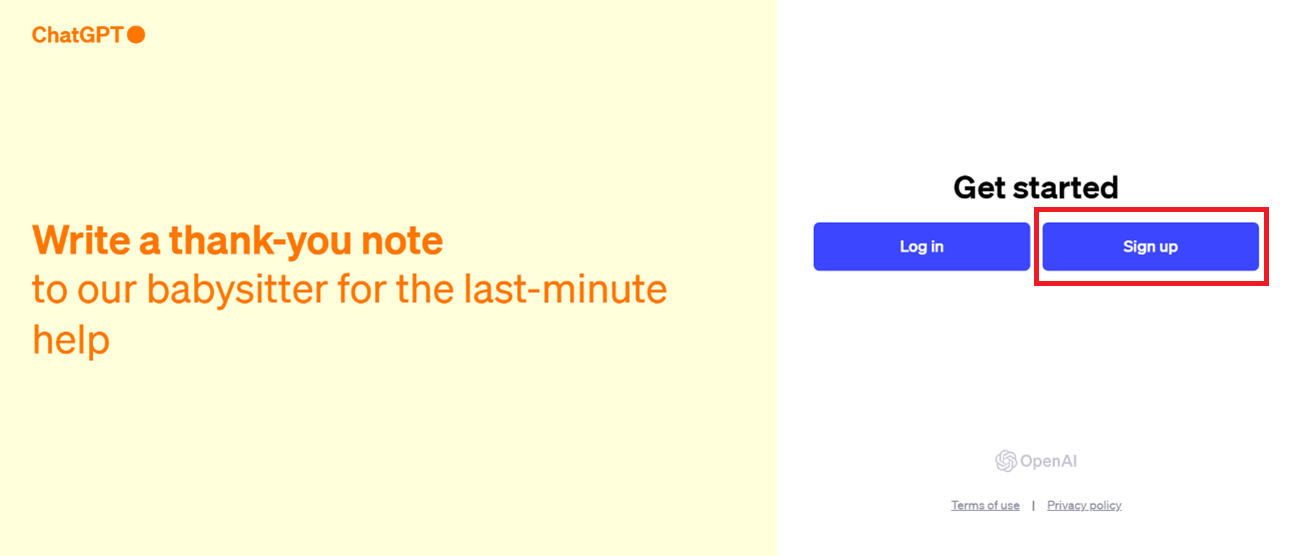
メールアドレスを入力し、12文字以上のパスワードを入力して登録すればアカウントが作れます。GoogleやMicrosoft、Appleなどのアカウントでもサインアップ可能です。
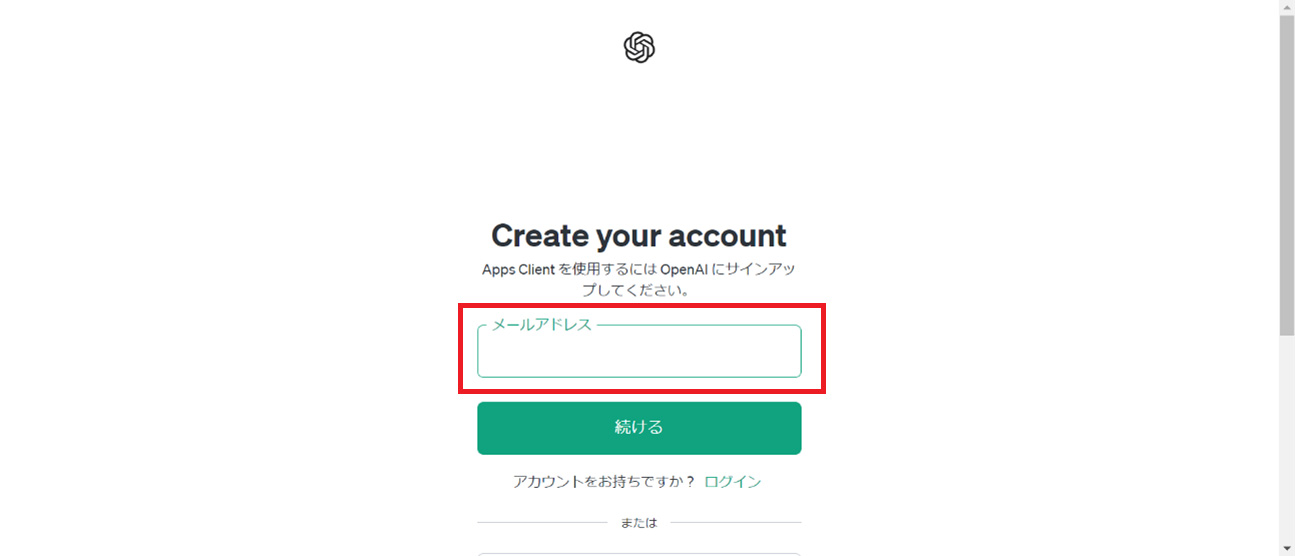
続いて、登録したメールアドレス宛に届いたメールに書かれている「Verify email address」のリンクをクリックして認証を済ませたら、名前と誕生日を入力して「Continue」ボタンを押します。携帯電話での認証を終えたらアカウントの開設は完了です。
以降は、メールアドレスとパスワードを使ってログインすれば、いつでもChatGPTが使えるようになります。
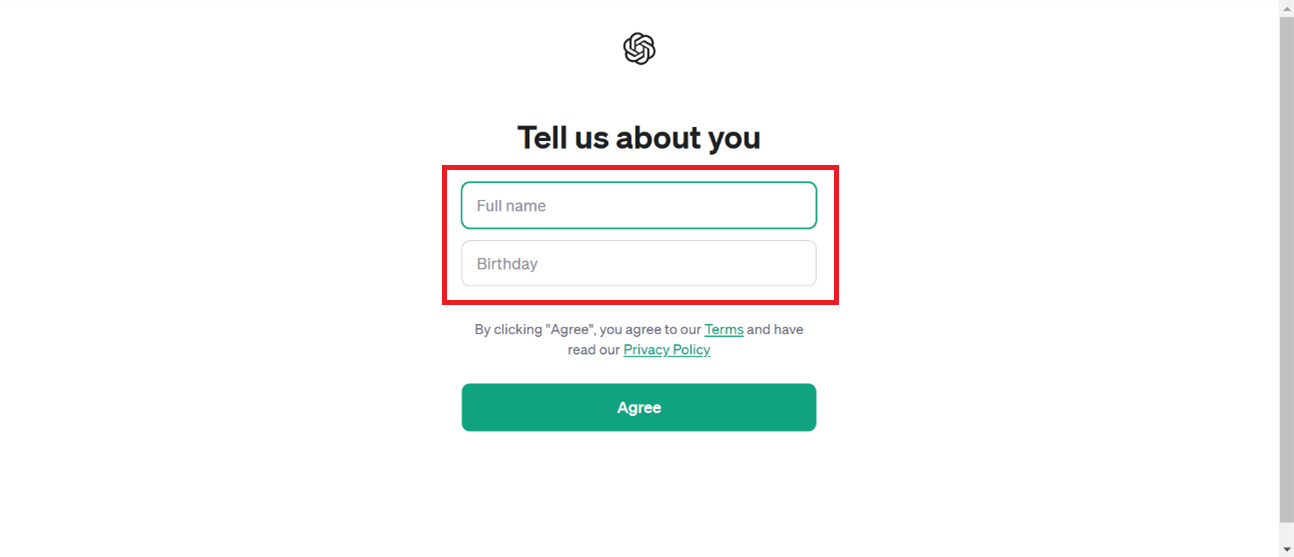
サインアップした直後から使えるのは無料版のGPT-3.5で、GPT-4を使うためには有料プランに登録する必要があります。
使い方
ChatGPTの使い方は簡単で、画面下部の「Send a message」と書かれたテキストボックスに質問を入力するだけです。「東京のおすすめ観光地は?」「鶏肉を使ったレシピを教えて」など、まずは思いつくままに入力してみましょう。
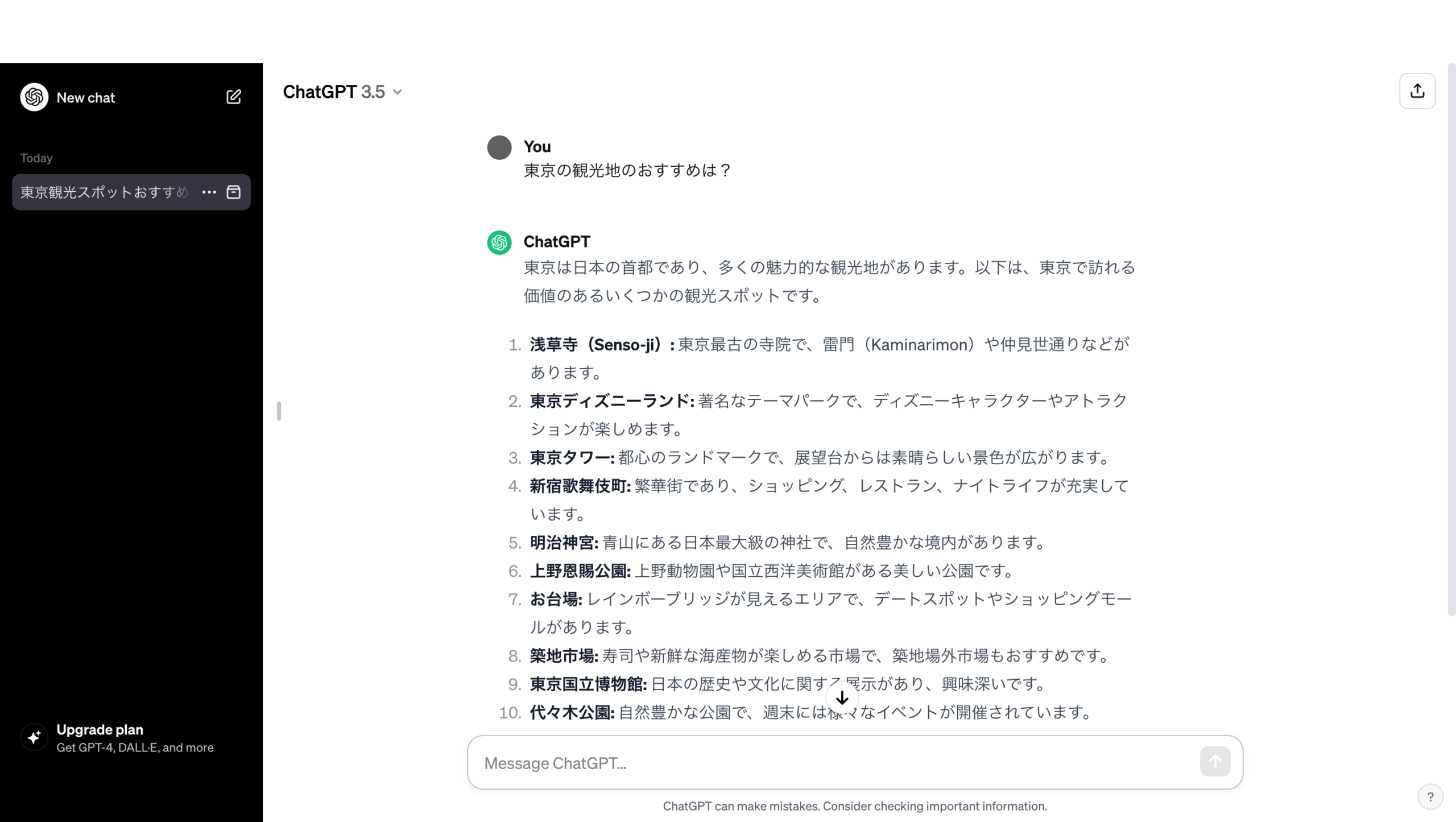
回答は一気に表示されるのではなく、人が喋る時のように、順番に言葉が表示されていきます。
会話の話題をリセットしたい時は、画面左上の「+New chat」ボタンをクリックすれば新しいスレッドが開きます。
画面左にはチャット履歴一覧が表示されており、過去のチャットを閲覧したり、チャットを再開したりすることも可能です。
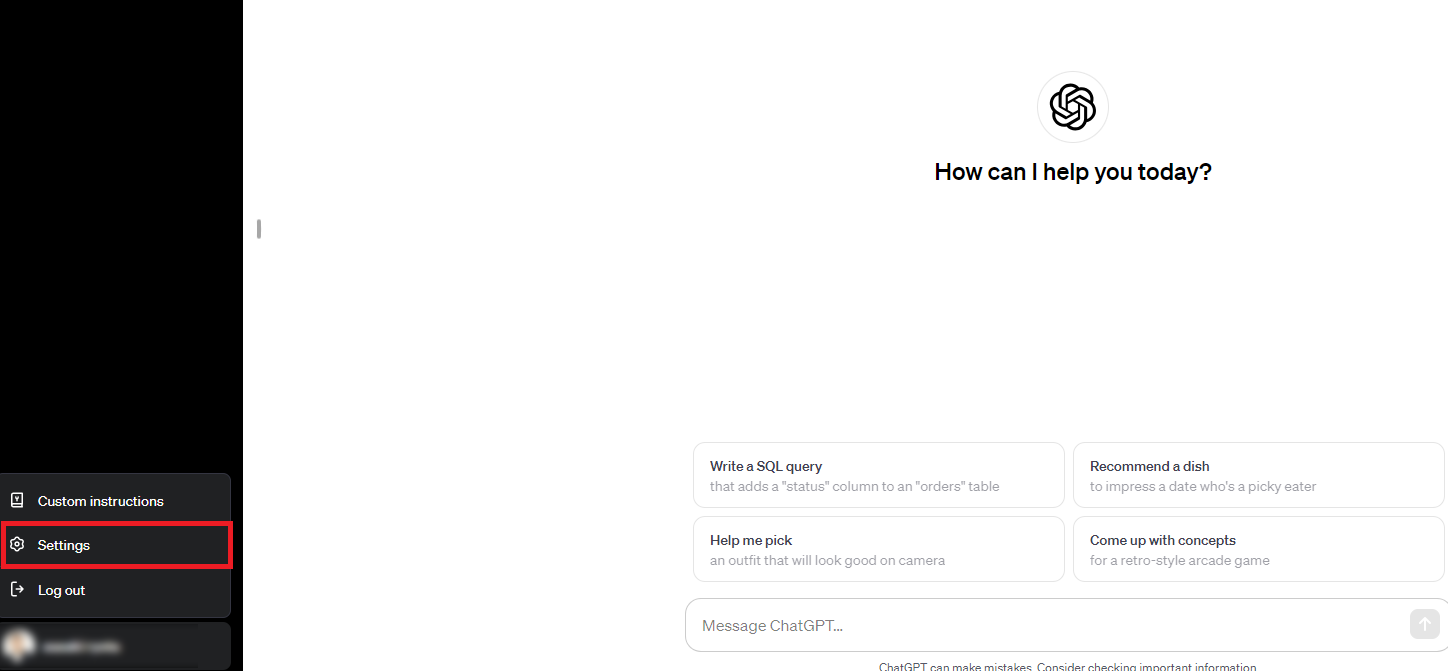
また、画面左下のアイコンをクリックすると各種設定ができます。
「Custom instructions」は、ChatGPTに前もって出力方法の指示を与えることで回答の精度を高められる機能です。仕事や趣味といった自分の属性を伝えたり、どのように答えてほしいかを指示したりできます。
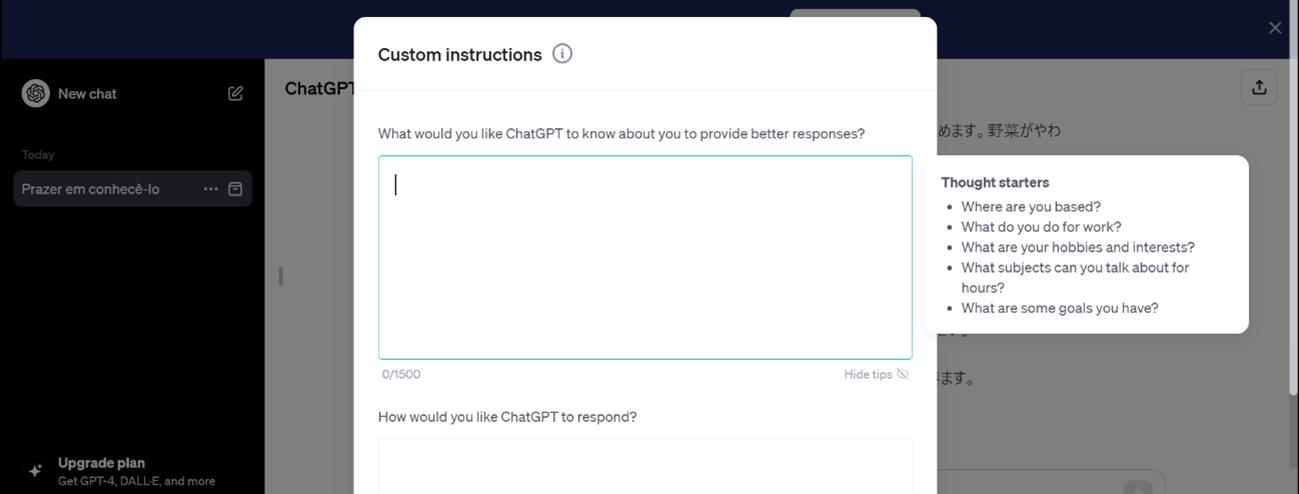
ChatGPTの回答に主観的な意見を加えてほしい、もっとカジュアルに対応してほしいなど、使い方に合わせて自由にカスタマイズしてみるとよいでしょう。
【スマートフォン】ChatGPTの始め方・使い方
ChatGPTはスマートフォン向けのアプリがリリースされており、ブラウザ版に比べて直感的に操作できるインターフェースになっています。日常で質問したいことが思いついた時などは、アプリを使うのが便利でしょう。
ここでは、スマートフォンでアプリ版のChatGPTを始める時の手順と、簡単な使い方について解説します。
始め方
スマートフォンでChatGPTを使う時は、まずアプリをダウンロードしインストールする必要があります。iPhoneならApp Storeから、AndroidならGoogle PlayからChatGPTのアプリを探してインストールしましょう。
この時、ChatGPTに類似した名前やロゴを使っているアプリが多数あるため、間違えないように注意してください。
アプリを開くと、上から順に「Continue with Apple」「Continue with Google」「Sign up with email」といった文言が表示されます。ChatGPTのログインに使いたいアカウント(メールアドレスを使いたい場合は「Sign up with email」)をタップします。
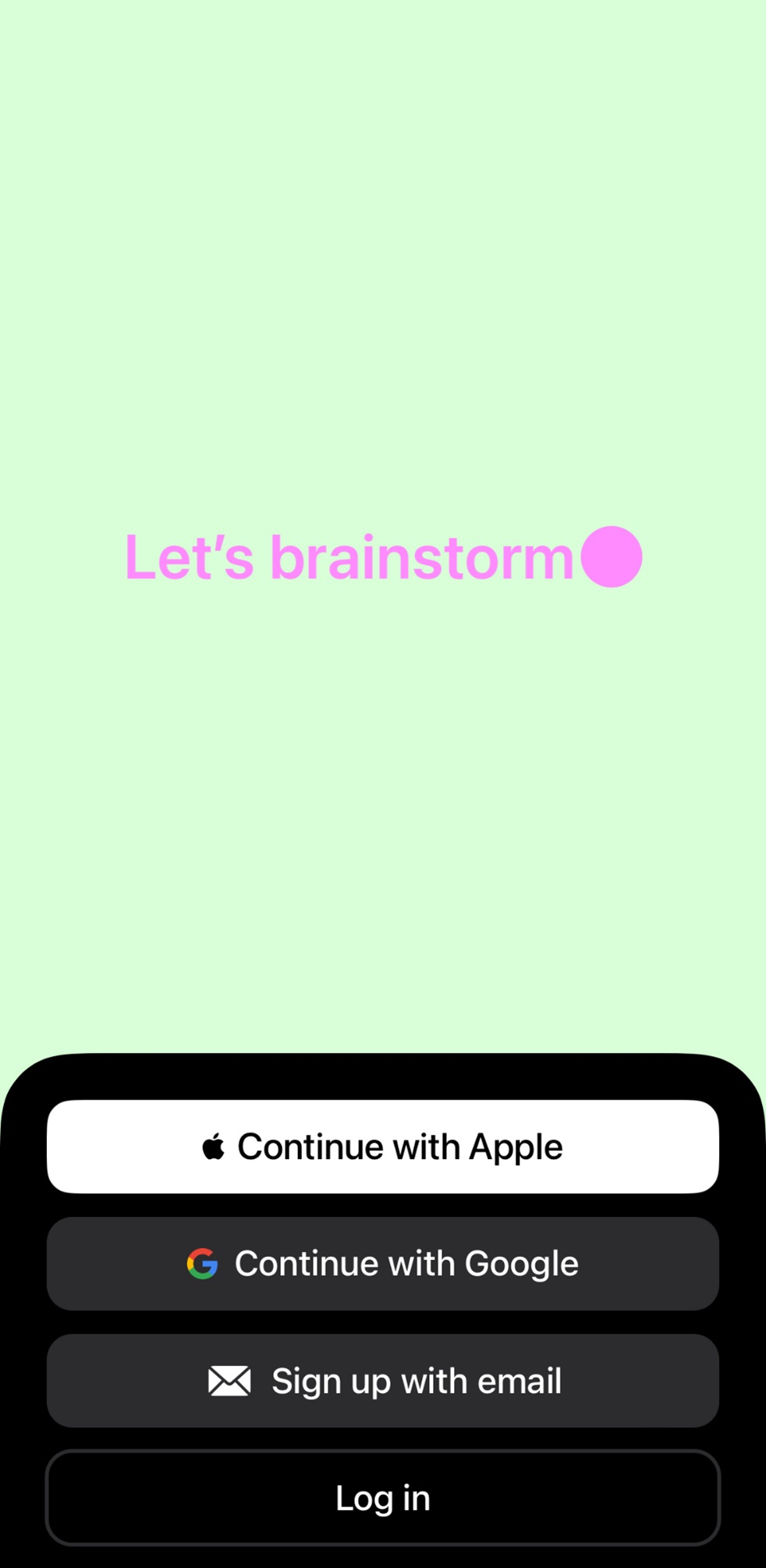
また、ウェブ版で作成したOpenAIのアカウントがすでにある場合は一番下の「Log in」ボタンをタップしましょう。ログイン用のページに遷移し、登録済みのメールアドレスやGoogleアカウントでログインできます。
アカウント作成の手順は基本的にパソコンにおけるウェブ版と同様で、遷移先のページで登録を進めることになります。
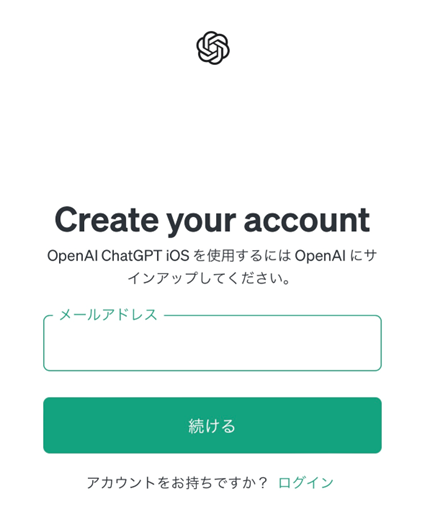
画面の指示にしたがってメールアドレスなどの情報を入力していき、最後に認証を済ませれば登録は完了です。
使い方
スマートフォンでChatGPTを使う時は、まずアプリを開いてログインします。基本的な使い方はウェブ版と同じで、画面下部のテキストボックスに質問を入力すれば回答が返ってきます。
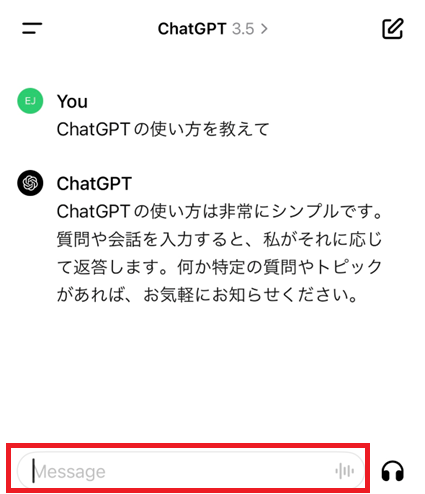
ウェブ版との大きな違いは、音声入力にも対応していることです。音声入力を利用する場合は、テキストボックスの右端にある波形のマークをタップしてください。
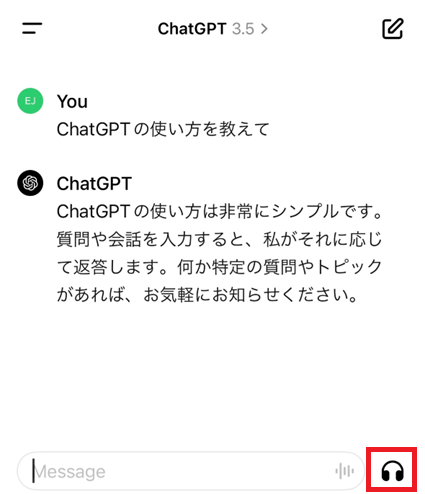
すると画面下部が青くなるので、質問したいことをマイクに向かって話します。最後に、青いエリアの中央部にある「Tap to stop recording」をタップすれば、入力した音声がテキストに置き換わります。
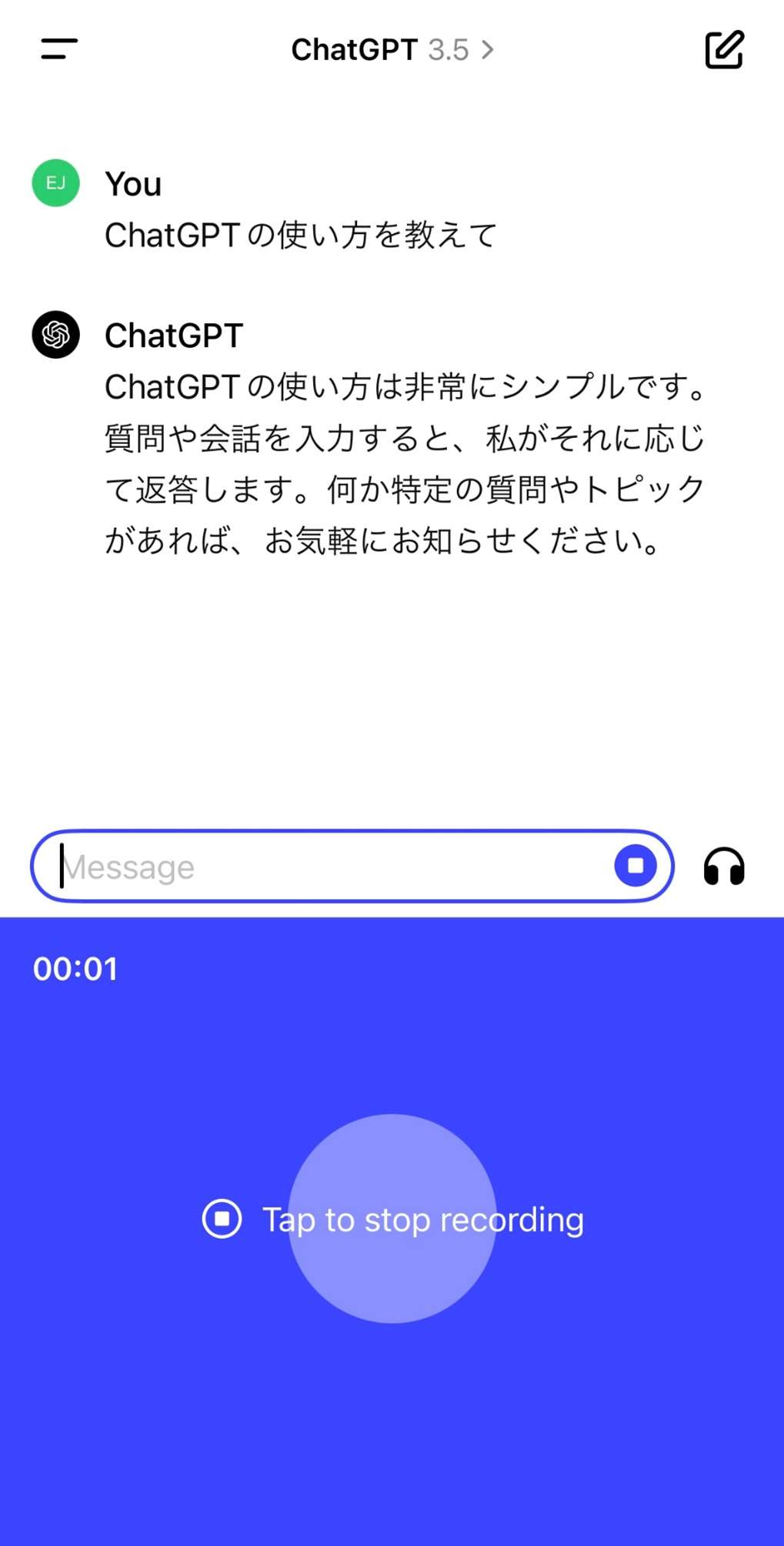
なお、音声入力を利用するためには、スマートフォンの設定でChatGPTからマイクへのアクセスを許可しなくてはなりません。
新しいチャットを始めたい時は、右上の「アイコン」をタップします。
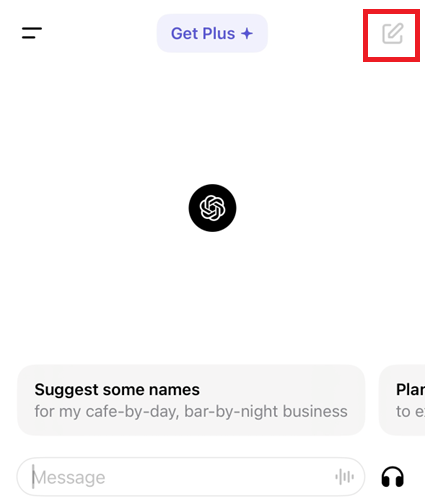
また、左上のメニューアイコンをタップしてメニューを開き、「History」をタップすると、過去のチャット履歴を確認することができます。
設定を開きたい時は、メニューを開いてから「Setting」をタップしてください。ブラウザ版のように各種設定ができ、チャット画面のテーマを変更することも可能です。
ビジネスシーンにおけるChatGPTの活用方法
ChatGPTの使い方に精通すれば、ビジネスシーンに取り入れることで作業効率の向上やコストの削減が図れます。ここでは、ビジネスシーンにおけるChatGPTの活用方法を5つ紹介します。
文章の作成・校正・要約
ChatGPTを使えば、テキストの指示にしたがって文章を作成したり、任意の文章の誤りを修正したりすることができます。長い記事や文章を要約する能力に優れているため、時間を節約して作業効率を高めたい時には役立つでしょう。
また、あるテーマに沿った文章全体の構成を提案してもらうことも可能です。自社ウェブサイトに掲載するコンテンツ記事を大量に作りたい時などに重宝するでしょう。
翻訳
ChatGPTのAIは自然言語処理能力に長けているため、多様な言語を自然な表現で翻訳できます。
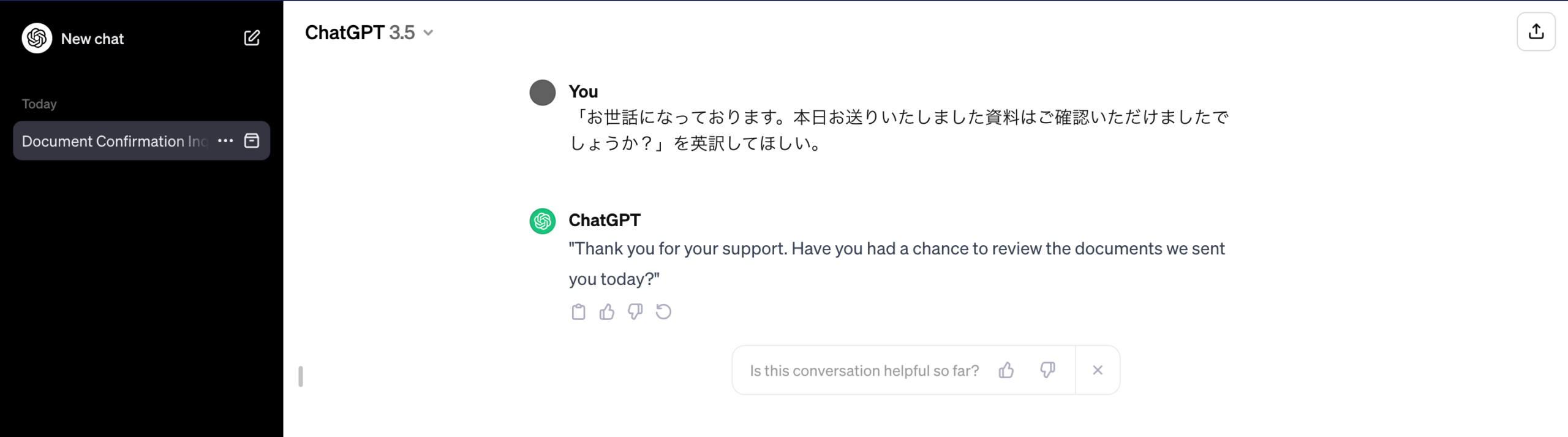
言語単位の翻訳だけでなく、特定地域で用いられる方言の翻訳などに使えるのも便利です。翻訳させる文章に加えて、文章の概要なども伝えれば、翻訳の精度をさらに高められます。
メール作成
これから作成したいメールの主旨を伝えれば、状況に合ったメール本文を提案してくれることもChatGPTの魅力の一つです。急なトラブルなどで緊急に連絡をしなければならない時、適切なメールの文章を考えるのに頭を悩ませた経験のある人も多いでしょう。
ChatGPTを使えば、相手に悪い印象を与えないよう試行錯誤してきたメール作成の時間を大幅に削減できます。
議事録作成
文章の要約と同じ要領で、ChatGPTは議事録の作成にも対応可能です。ChatGPTで議事録を作成するためには、事前にテキストデータを用意しなくてはなりません。
会議の音声を文字起こししたデータや、会議中に残したメモなどから、体裁の整った議事録を作成してくれます。また、議事録内の重要なポイントを抽出してリストアップさせることも可能です。
Excel関数やプログラミングコードの生成
ChatGPTは、Excel関数やプログラミング言語にも対応しています。Excelで実行したい処理を入力すれば、その処理内容に沿った関数や計算式を教えてくれるでしょう。
プログラミングコードの作成に関しては、実行したい処理内容と使用言語を指示すれば具体的なコードが提示されます。あらかじめルールを設定しておけばコードを添削させるとともに、改善点も指摘してくれます。
日本語でChatGPTを使う際の注意点
ChatGPTは日本語でも便利に使えますが、事前に把握しておくべき注意点もいくつかあります。ここでは、ChatGPTを日本語で使う際の注意点を3つ紹介します。
誤った情報が含まれる可能性もある
的確な回答が魅力のChatGPTですが、必ずしも正しい情報を教えてくれるわけではありません。実際に、ChatGPT公式サイトでも間違った情報を生成する場合があることを認めています。
ChatGPTが間違った情報を提示する原因としては、インターネット上の情報源がそもそも間違っていること、情報の正確性よりも単語の相互関係や出現頻度を重視していることなどが挙げられます。
ChatGPTを使う時は、回答に含まれる情報を鵜呑みにしない姿勢が重要です。特に業務利用の場合は、正しいソースで情報の正確性を確認することを習慣づけるとよいでしょう。
機密情報は入力しない
ChatGPTに入力した情報はすべて機械学習に利用され、その後の回答に反映されます。機密情報の入力は、情報漏えいにつながるおそれがあるので注意が必要です。
2023年3月には、韓国の企業でChatGPT経由の情報漏えいがあったと報じられました。
機密情報の漏えいを防ぐ対策として、オプトアウト申請を行う方法があります。OpenAIの公式サイトからオプトアウトを申請すれば、入力データの機械学習を停止するので検討してください。
設定画面から入力したデータを学習させないようにもできますが、この場合はチャットの履歴が保存されなくなります。
直近の情報に対応していない
現時点で無料版のChatGPTが学習しているのは2022年1月までの情報で、最新の情報には非対応です。
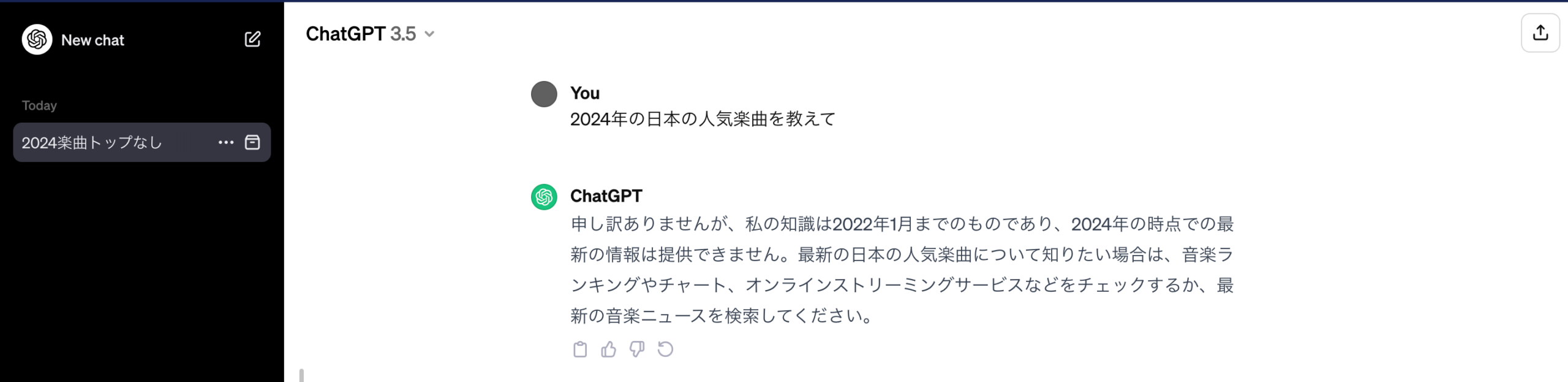
2022年以降に行われたイベントなどに関する情報は正確でない可能性があるため、利用の際には気を付けましょう。
直近の情報を参照してほしい時は、GPT-4が使える有料版のChatGPT Plusを使いましょう。また、Microsoftの開発したBing AIの利用もおすすめです。Bing AIはデフォルトでGPT-4が搭載されており、誰でも無料で精度の高い言語モデルを利用できます。
情報の正確性や検索の利便性に強みがあり、回答に含まれる情報の参照元が常に提示されるのでファクトチェックも簡単です。
その他、Googleが開発したBardも検索エンジンと連動しており、試験運用中ではありますが、リアルタイムの情報が参照できるので試してみてください。
ChatGPTを日本語で使う際のトラブルシューティング
ChatGPTを日本語で使っていると予期せぬトラブルが起こる場合もあるため、事前に対処法を押さえておきましょう。ここでは、ChatGPTを日本語で使う際のトラブル例と、その解決方法について解説します。
回答が英語表記になる
日本語で質問しているにもかかわらず、ChatGPTが英語で回答を提示することがあります。これは、質問の冒頭がアルファベットである場合に多く見られる現象です。このエラーが発生した際は、あらためて「日本語で教えて」と指示を与えれば解決します。
もともと日本語の質問には日本語で回答を生成する仕様なので、特別な設定は不要です。回答が英語表記になるエラーは、あくまでも一時的なものと考えてください。
日本の情報で回答されない
日本における事例が知りたい時に、他国の情報を基に回答される場合があります。
基本的に、日本語で質問すればChatGPTは日本の話であることをくみ取って回答してくれます。しかし、世界中に存在するレストランの情報などを聞いた場合、海外の情報を日本語に翻訳して示す場合があるのです。
回答に他国の情報が使われている時は、「日本の場合は?」などの指示を与えるとよいでしょう。
ChatGPTは優秀なツールですが、まだ人間の意図を完璧にくみ取ってくれるわけではありません。そのため、使用する際は常に情報の正確性を疑う姿勢が求められます。
回答が遅い・止まってしまう
日本語で質問した時、回答がなかなか出てこない場合があります。ChatGPTは基本的に英語がベースであり、日本語の翻訳に時間が掛かっている可能性が考えられるでしょう。
回答の速度を速めたい場合は、質問を英語に翻訳したうえで入力する方法を試してみてください。回答が止まってしまった場合は、「続きをお願いします」などと入力すれば、再開されることがあります。
また、ChatGPTにログインし直すことで問題が解決する場合もあります。
どうしても解決しない時は、ネットワークトラブルやデバイスの性能不足である可能性が高いといえます。
まとめ
ChatGPTは自然言語処理能力が高く、日本語の質問にも日本語で回答してくれます。ビジネスシーンでも文章の要約やコードの作成などで便利に使えるため、アカウント登録をして使ってみるとよいでしょう。
ただし、回答に含まれる情報が誤っている場合や、機密情報の漏えいにつながる場合もあります。ChatGPTのビジネス利用では、正しい使い方を徹底することが重要です。
ChatGPTのような生成AIに対し、多くの企業が関心を寄せています。日本経済新聞の情報では、大手コンタクトセンター13社中12社においてオペレーター支援や通話内容の要約などで生成AIを活用しているそうです。
これらの企業は生成AIを活用することで、平均5割の業務時間削減効果を見込んでおり、人手不足の解消やデータ分析などへの効果が期待されています。
参照:「コールセンターの顧客対応、生成AIで5割短く 13社調査」日本経済新聞
楽天モバイルではコンタクトセンター向けに生成AIを活用するためのプロンプトをまとめました。コンタクトセンター業務でそのままお使いいただけるようになっていますので、ぜひ資料をダウンロードしてみてください。
コンタクトセンターでご活用いただける生成AIのプロンプトをサンプルとしてまとめました。コンタクトセンターでのAI利用の際に、ぜひご活用ください。